

※当サイトでは、信頼できるサービスに限りプロモーションを実施しております。
- 現役ブロガーが執筆
- ブログ4年目
- インスタとChatGPTが得意
- 毎月90万PVのブログ運営
- ブログ最高月収240万円

よくわからないけど、ブログ運営にはGoogleアナリティクスの設定が必要みたい...
初心者でもサクッと設定できるように優しく教えてほしい!
こういったお悩みを解決していきます。
※2024年現在では設定方法が違うため、以下の記事での設定を推奨しております。
この記事の内容
- Googleアナリティクスの簡単な説明
- WordPressブログでGoogleアナリティクスの設定する方法
- Googleアナリティクスの使い方を知りたい

本記事では「Googleアナリティクス設定方法」を初心者の方に向けて、サクッとわかりやすく解説していきます。
有料ブログテーマはコレ一択!

ブログを始めるなら当ブログでも使用している有料テーマのAFFINGERがオススメ!
こちらの記事で詳しく解説しているので、気になる方はチェックしてみてくださいね!
-

-
参考【ブログテーマ】AFFINGER6を使った本音レビュー!メリット・デメリットを解説
ブログを開設したはいいものの、「無料テーマを使ってるけど稼げない」、「稼ぐのにaffinger(アフィンガー)が良いらしいけど実際どうなんだ?」、「メリット・デメリットとか生の感想を聞きたい」、「あと導入方法も知りたい」といった悩みを解決します!分かりやすいように沢山の画像と一緒に解説しているので、ぜひブログのテーマで悩んでいる方は見てみてください。
続きを見る

Googleアナリティクスって、そもそもなに?

アナリティクスはブログに訪れたユーザーのアクセス解析ができるツールです。
ユーザーのアクセスを解析することで今後の施策やテスト分析ができるので、必ず「Googleアナリティクス」を導入しましょう!
Googleアナリティクスで解析できるデータの例としては、
- ユーザー数
- セッション数
- ページビュー数
- 平均セッション継続時間
- 直帰率
他にも様々なデータを見ることができます。
これらのデータからユーザーの反応を読み取ることで、アクセスアップや収益化のヒントを得ることが可能になります。
導入手順は簡単なので次の章の手順に沿って進めてみましょう。
WordPressでGoogleアナリティクスを設定する方法(2023年最新版)
※2024年現在では設定方法が違うため、以下の記事での設定を推奨しております。

今回、WordPressでGoogleアナリティクスを設定する方法を下記の4ステップで解説いたします。
- Googleアカウントを作成しよう
- Googleアナリティクスのアカウントを取得
- 測定ID(G-〇〇)を取得
- WordPressにタグまたは測定IDを設置する
それでは、1つずつサクッとカンタンに解説していきます。
手順①:Googleアカウントを作成しよう
まずは、Googleアカウントを作成しましょう。
▼以下のリンクからGoogleアカウントを作成します。
下の画像のようなページに飛んだら、指示に従いアカウントを作成していきましょう。
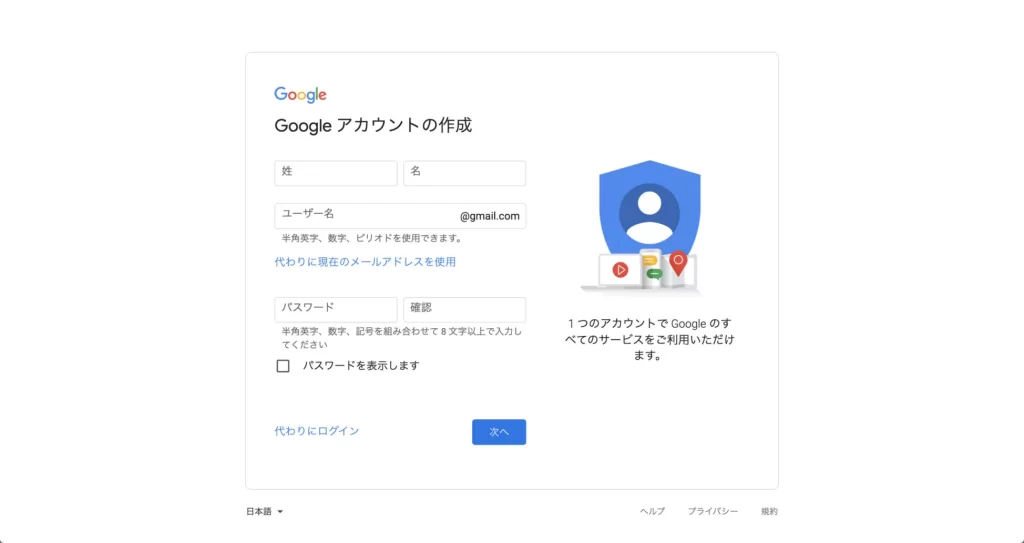
Googleアカウントの作成が完了したらさっそく次のステップに移りましょう!
手順②:Googleアナリティクスのアカウントを取得
▼下のリンクからGoogleアナリティクスにアクセスしてみましょう。
Googleアカウントへのログインが完了していると下の画面が表示されるので、「測定を開始」をクリックします。
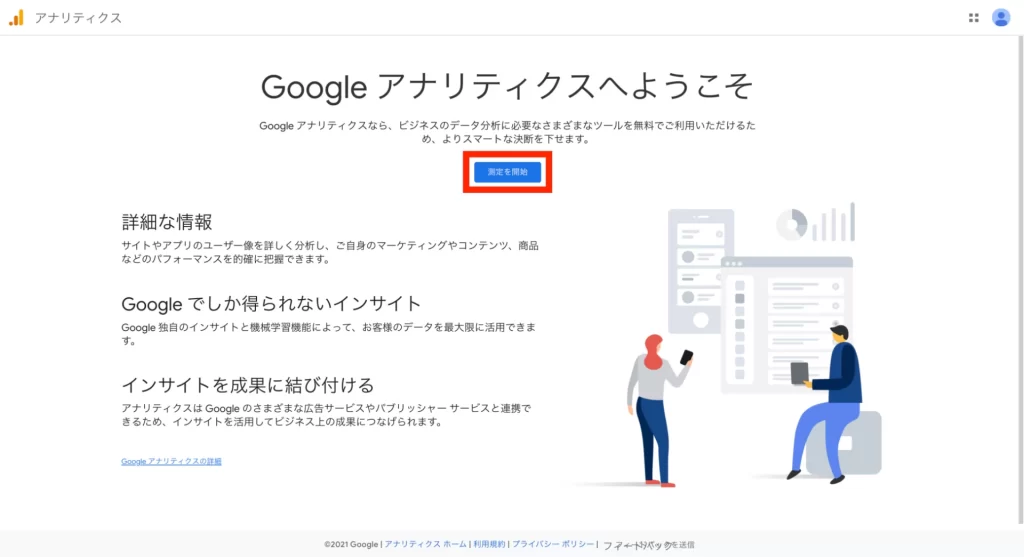
そうすると、アカウント設定ページに移るので、下の画像を参考にしながら入力していきましょう。
※アカウント名はなんでもOKです。
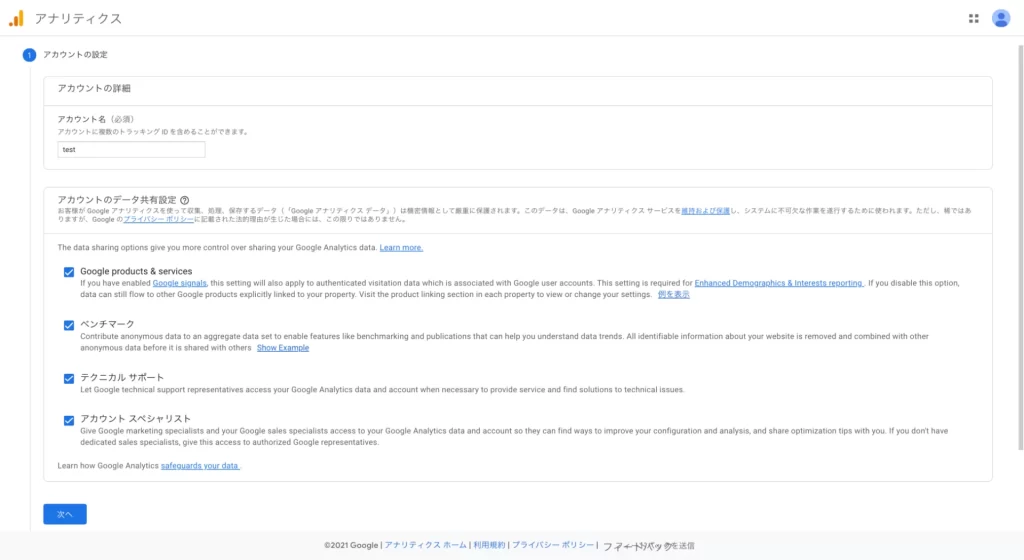
続いて、プロパティを設定していきます。
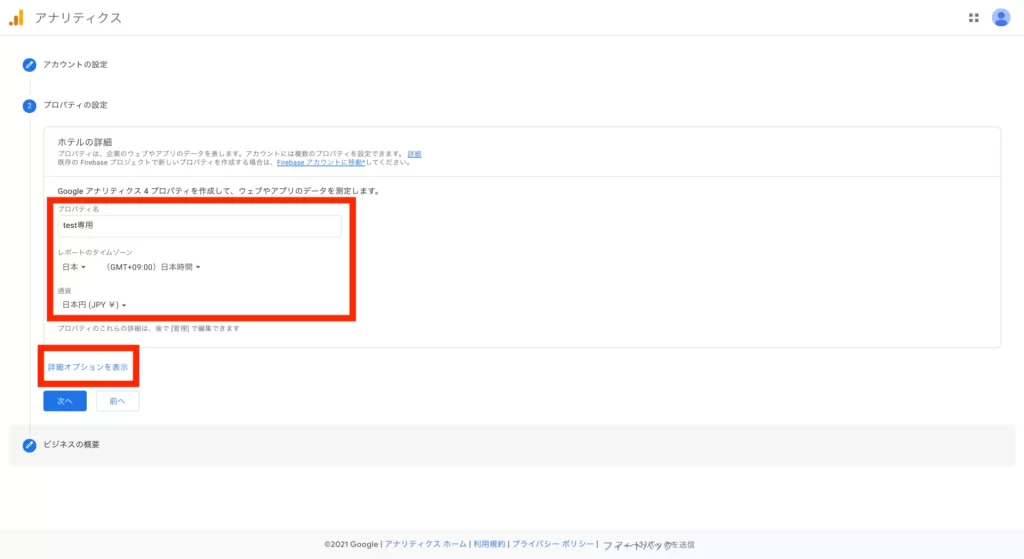
- プロパティ名:なんでもOK(サイト名とかだとわかりやすいかと)
- タイムゾーン:日本
- 通貨:日本円
上記の入力が完了したら「詳細オプション」をクリックします。
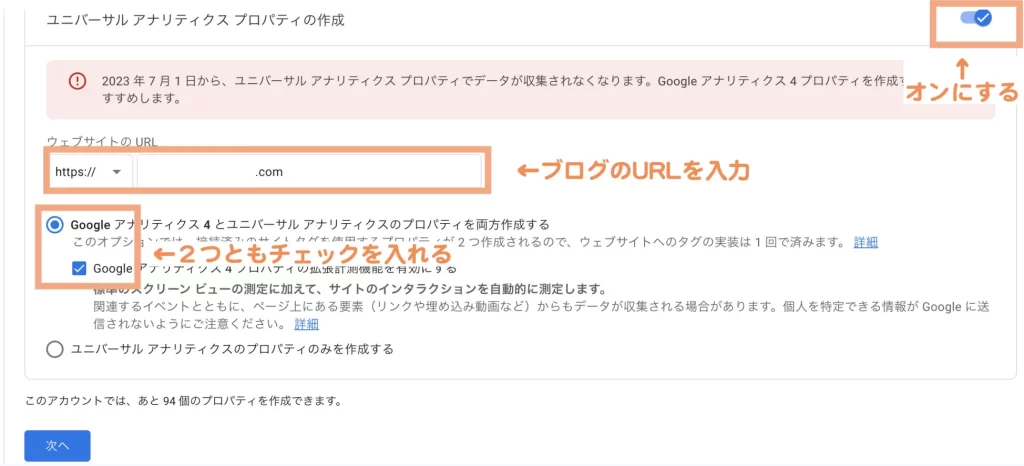
- ウェブサイトのURL:計測したいサイトのURL
- 「Google アナリティクス 4 とユニバーサル アナリティクスのプロパティを両方作成する」と「Google アナリティクス 4 プロパティの拡張計測機能を有効にする」をチェック
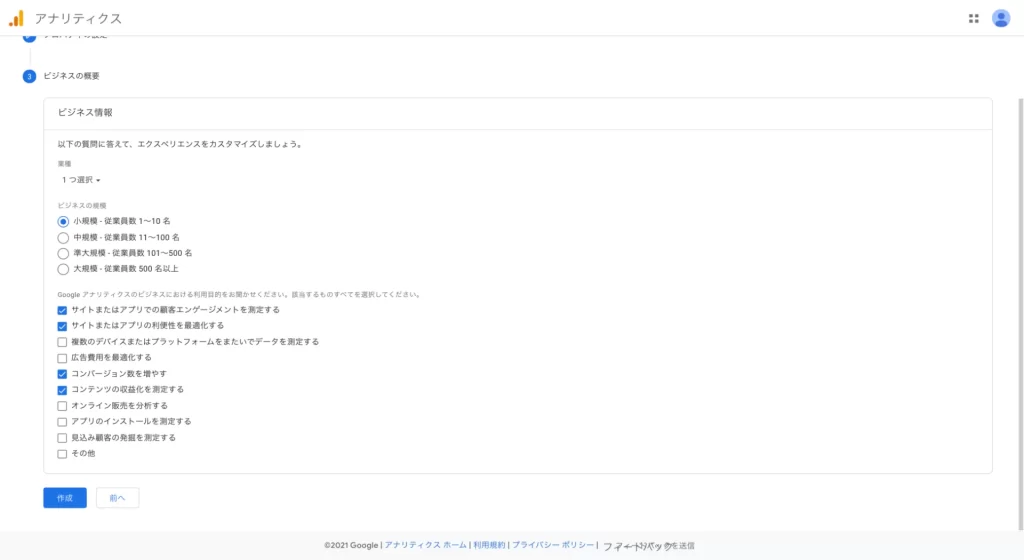
次へをクリックして「ビジネスの概要」を設定していきます。(適当でOKです)
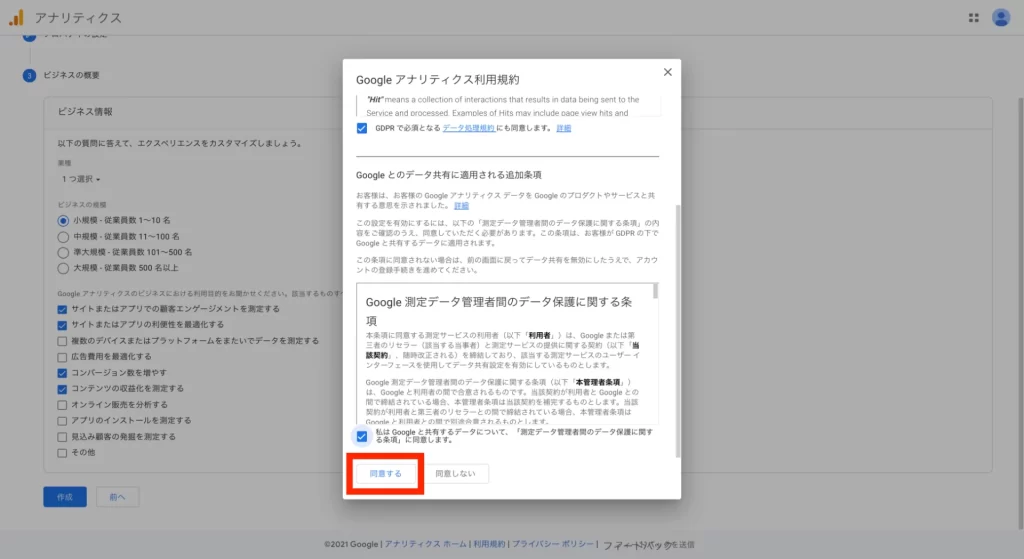
利用規約が表示されるのでチェックして「同意する」をクリックします。
以上でGoogleアナリティクスのアカウントが取得できました。
手順③:Googleアナリティクスの計測タグを取得
Googleアナリティクスの計測タグを取得しましょう!
①まず、ウェブストリームの詳細ページが表示されると思うので、「測定ID(G-〇〇)」をコピーしておきましょう!
(「管理」→「データストリーム」からも開けます)
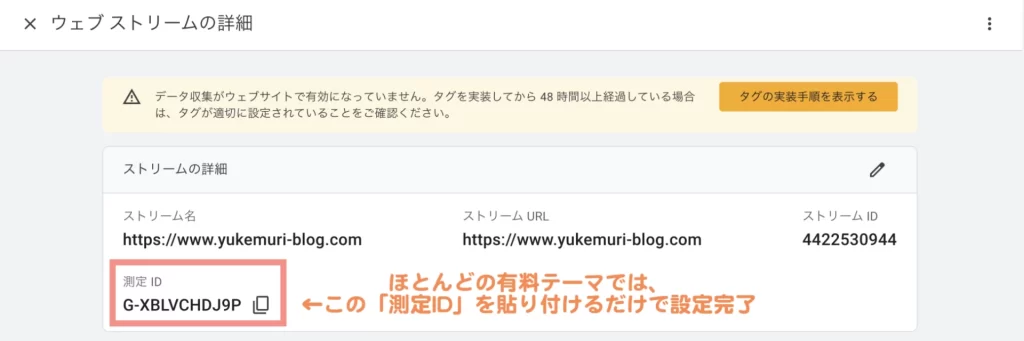
②次に、Googleタグを取得していきます。
「ウェブストリームの詳細ページ」の下の方にある「タグの実装手順を表示する」をクリック
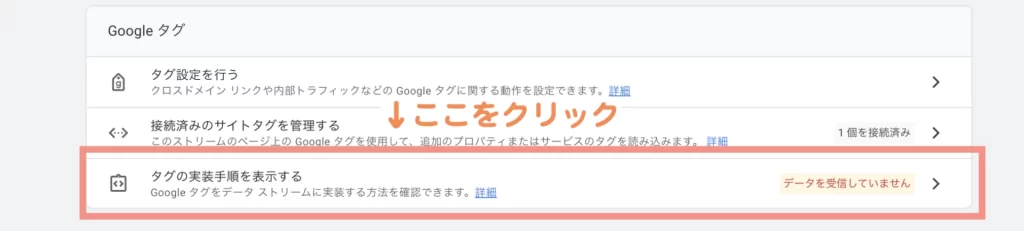
③「実装手順」というページに飛べたら、下の画像で指示してあるコードをコピーしましょう(あとで使います)。
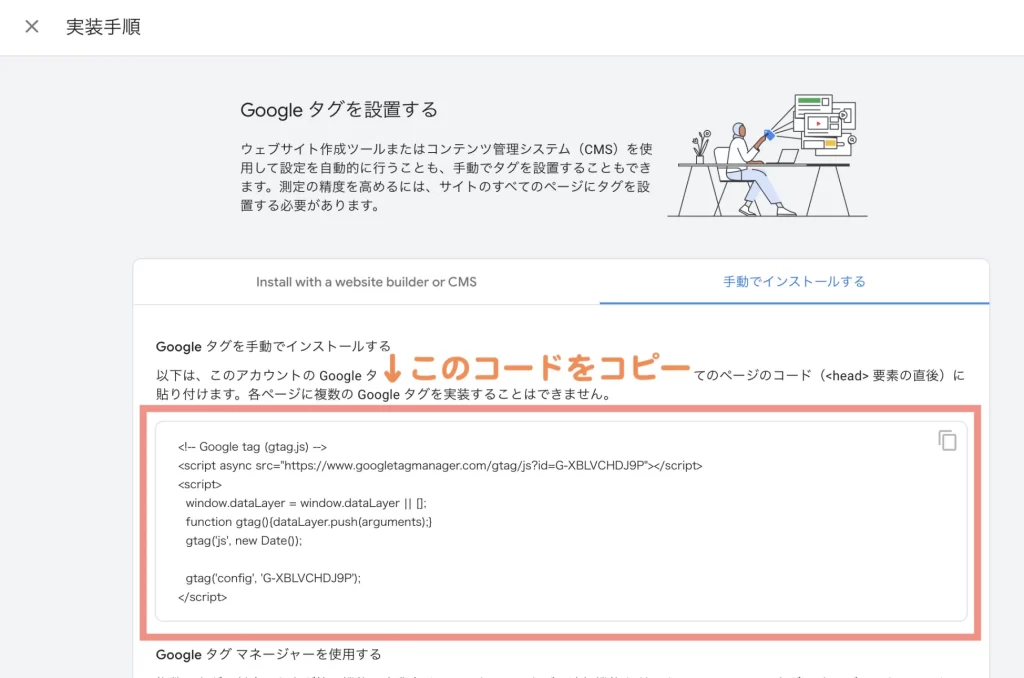
次のステップから、WordPressにタグを設置して、アナリティクスと連携していきます!
手順④:最後にWordPressにタグを設置する
WordPressでアナリティクスを設定する場合には以下の手順で行なってください。
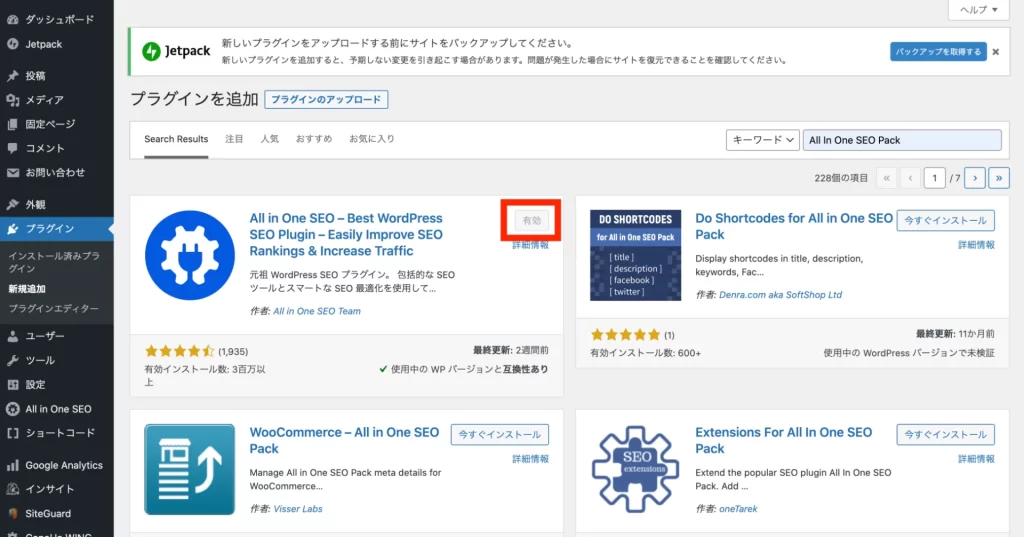
- All in One SEOをインストール・有効化(他のプラグインでもOK)
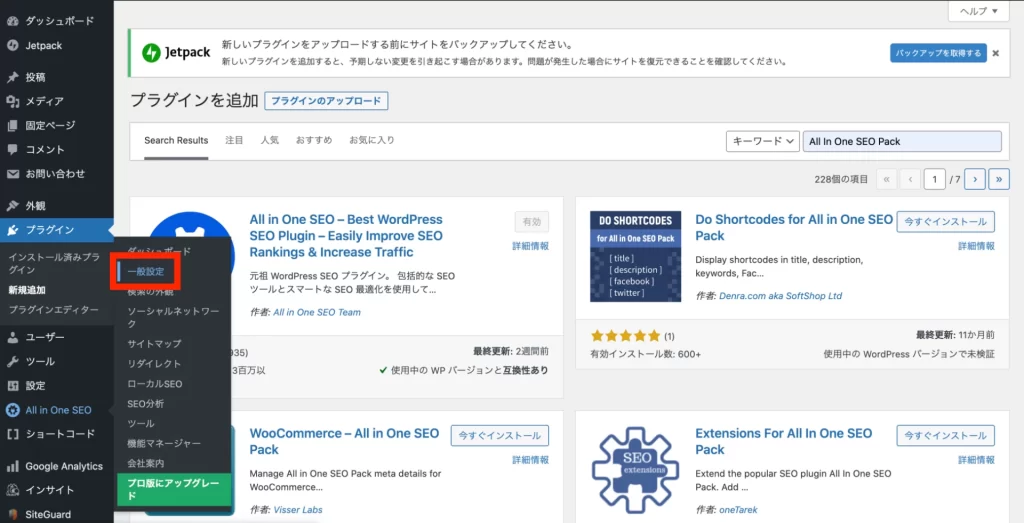
- 「All in One SEO」→「一般設定」を開く
- 「ウェブマスターツール」をクリック
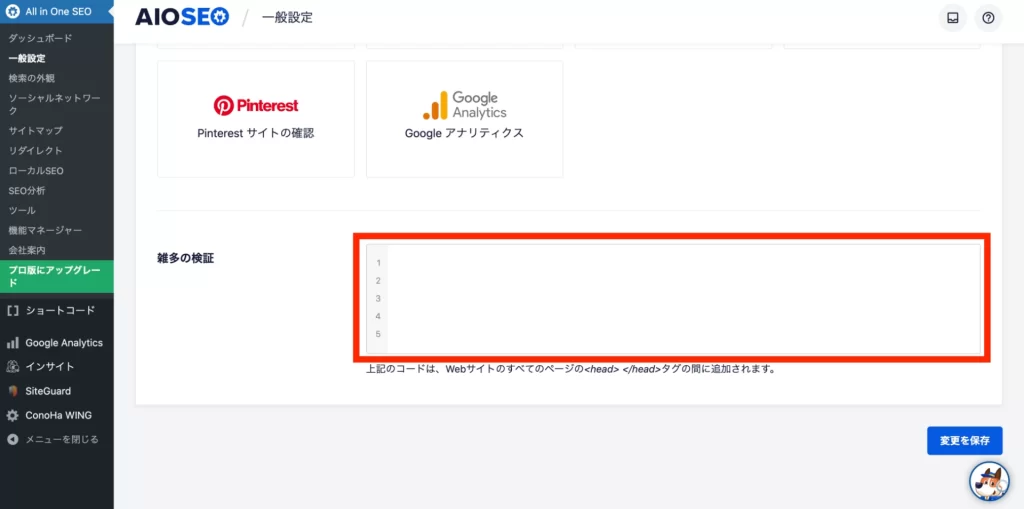
- 「雑多の検証」にGoogleタグ(gtag.js)を貼り付けて「変更を保存」
それでは1つずつ確認していきましょう。
なお、AFFINGERを導入している方は以下の手順でカンタンに測定IDを設定できます。
「WordPress管理画面」>「Google・広告 / AMP」>「アナリティクスコード」に先ほどコピーした測定ID(G-〇〇)を貼り付けて「保存」で完了です。
①All in One SEOをインストール・有効化
②「All in One SEO」→「一般設定」を開く
③「ウェブマスターツール」をクリック
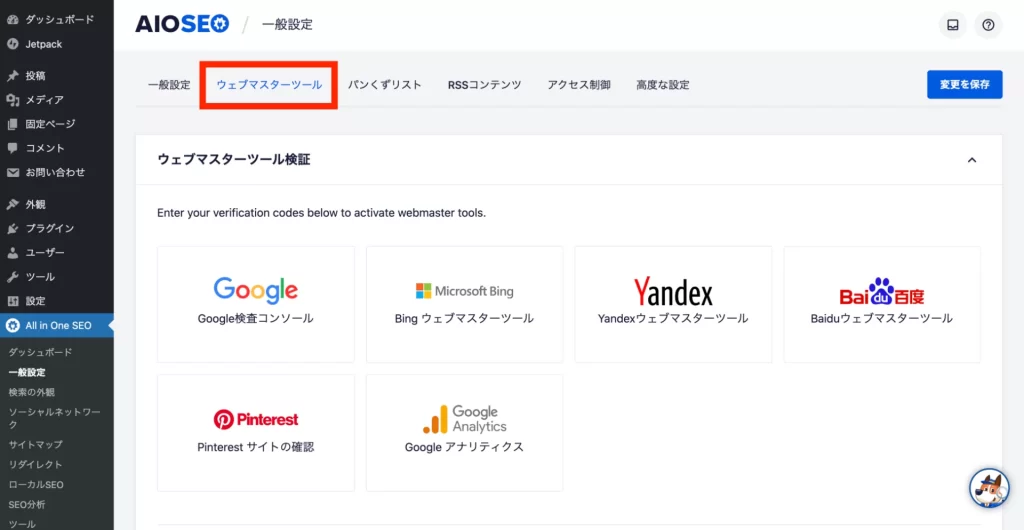
④「雑多の検証」にGoogleタグ(gtag.js)を貼り付けて「変更を保存」
Googleアナリティクスの使い方

▼Googleアナリティクスの使い方をどこよりも詳しく解説されている「AIアナリストブログ」さんの記事をご紹介いたします。
まとめ

- Googleアナリティクスって何ができるのかな...
- WordPressでGoogleアナリティクスってどうやって設定するのかな...
- Googleアナリティクスの設定って簡単にできるのかな...
こんな方に向けて、どうしたらいいのかを具体的にお伝えいたしました。
繰り返しになりますが、本記事の内容は以下の通りでした。
この記事の内容
- Googleアナリティクスの簡単な説明
- WordPressブログでGoogleアナリティクスの設定する方法
- Googleアナリティクスの使い方を知りたい
もし「この記事が役に立った!」という方がいましたら、Twitterで感想をつけてシェアしてくれると嬉しいです◎
▼ブログを始めるならConoHa WINGがオススメ!
レンタルサーバーはConoHa WING!
今ブログを始めると、
本記事でも紹介している、
ConoHaサーバー「WINGパックプラン」が最大53%OFF
つまり、今なら
月額 1,452円 → 678円〜で「超低リスク」にブログ運営を始められる大チャンス!


Follow me!