

※当サイトでは、信頼できるサービスに限りプロモーションを実施しております。

Googleサーチコンソールって何ができるのかな...
初心者でもサクッと設定できるように優しく教えてほしい!
こういったお悩みを解決していきます。
この記事の内容
- サーチコンソールとは
- サーチコンソールの設定方法
- サーチコンソールの使い方

本記事では「サーチコンソールの特徴や設定方法、使い方」を初心者の方に向けて、サクッとわかりやすく解説していきます。
有料ブログテーマならこれ一択!

ブログを始めるなら当ブログでも使用している有料テーマのAFFINGERがオススメ!
こちらの記事で詳しく解説しているので、気になる方はチェックしてみてくださいね!
-

-
参考【ブログテーマ】AFFINGER6を使った本音レビュー!メリット・デメリットを解説
ブログを開設したはいいものの、「無料テーマを使ってるけど稼げない」、「稼ぐのにaffinger(アフィンガー)が良いらしいけど実際どうなんだ?」、「メリット・デメリットとか生の感想を聞きたい」、「あと導入方法も知りたい」といった悩みを解決します!分かりやすいように沢山の画像と一緒に解説しているので、ぜひブログのテーマで悩んでいる方は見てみてください。
続きを見る

サーチコンソールって、そもそもなに?

サーチコンソールは検索順位の確認やSEO流入の詳細データなどの蓄積されたデータの分析ができます。
ブログの集客と収益化にはデータ分析が必須となるので「Googleサーチコンソール」の導入は是非しておきましょう!
導入は5分ほどでできますので、次の章の手順に沿って進めてみましょう。
WordPressでサーチコンソールを設定する方法

今回、WordPressでサーチコンソールを設定する方法を下記の3ステップで解説いたします。
- Googleアナリティクスを設定しよう
- サーチコンソールにアクセスしよう
- サーチコンソールに登録しよう
それでは、1つずつ詳しく解説していきます。
手順①:Googleアナリティクスを設定しよう
まずは、Googleアナリティクスを設定しましょう。
▼下の記事で設定方法をわかりやすく解説しているのでご覧ください。
-
-
参考【最新版】WordPressでGoogleアナリティクスを設定する方法|GA4対応
※当サイトでは、信頼できるサービスに限りプロモーションを実施しております。 ひろか よくわからないけど、ブログ運営にはGoogleアナリティクスの設定が必要みたい... 初心者でもサクッと設定できるよ ...
続きを見る

事前にGoogleアナリティクスの設定をしておくと、サーチコンソールの登録手順が非常にラクになります。
Googleアナリティクスの設定が完了したらさっそく次のステップに移りましょう!
手順②:サーチコンソールにアクセスしよう
それでは下のリンクからサーチコンソールにアクセスしてみましょう。
手順③:サーチコンソールに登録しよう
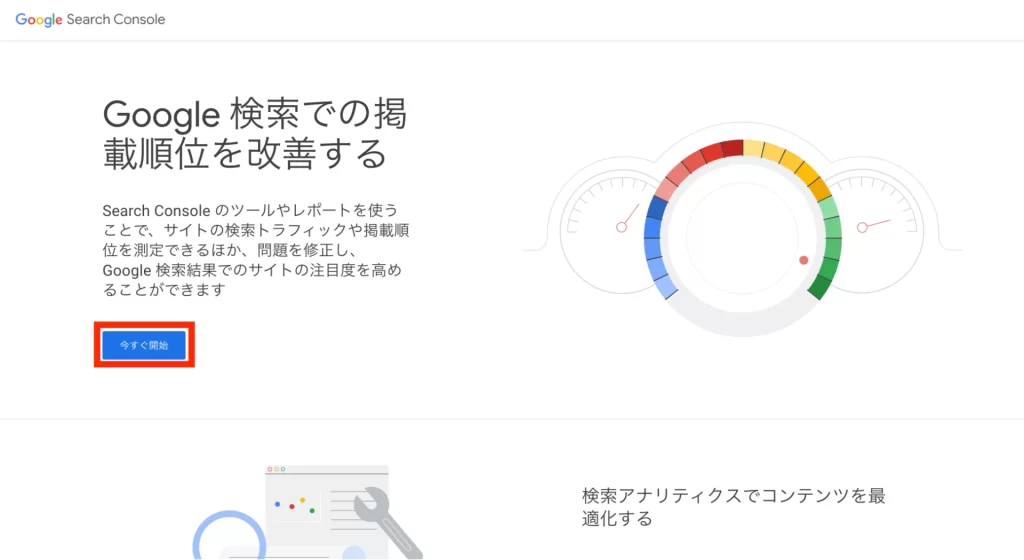
サーチコンソールにアクセスすると下の画面になると思うので、「今すぐ開始」をクリックします。
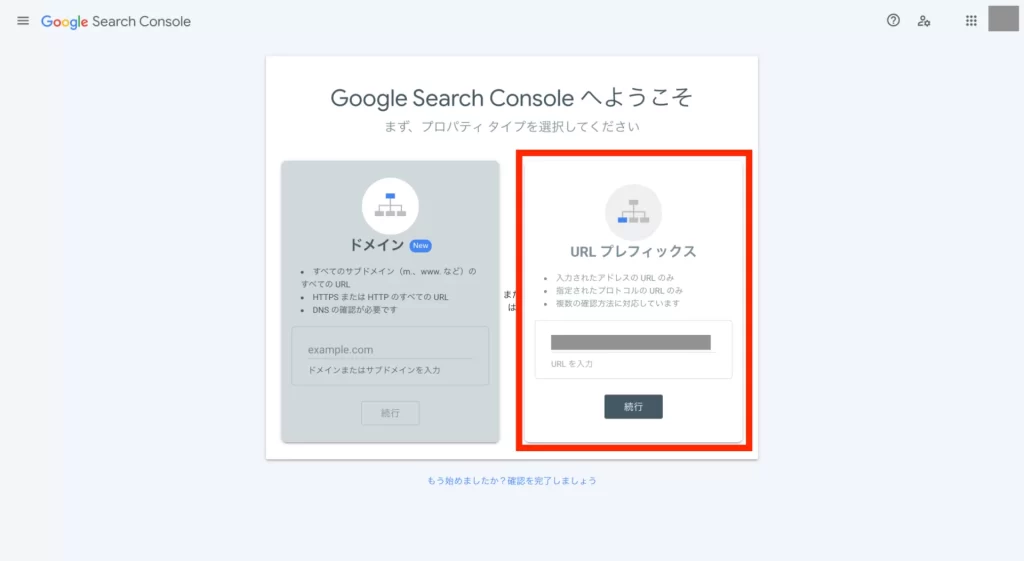
下の画面が表示されるので「URLプレフィックス」の項目にご自身の「サイトURL」を入力します。
すると、「所有権を自動確認しました」と表示されるので、「プロパティに移動」をクリックします。

今はデータが何も表示されていないと思いますが、1日待つと下のような画面になります。
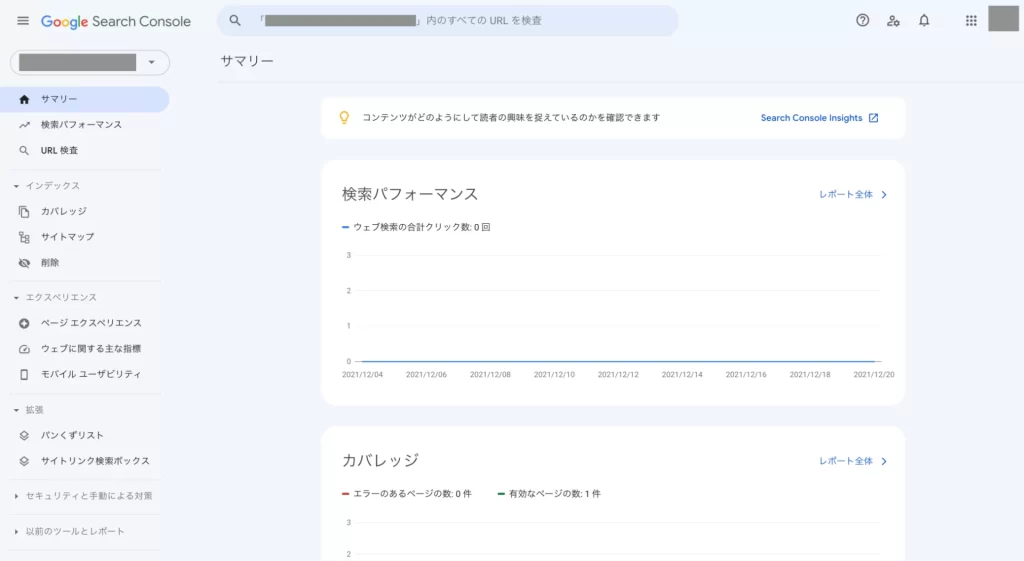
以上で、サーチコンソールの登録は完了です。
サーチコンソールの使い方

▼サーチコンソールの使い方をどこよりも詳しく解説されている「Web幹事」さんの記事をご紹介いたします。
まとめ

- サーチコンソールって何ができるのかな...
- WordPressでサーチコンソールってどうやって設定するのかな...
- サーチコンソールの設定って簡単にできるのかな...
こんな方に向けて、どうしたらいいのかを具体的にお伝えいたしました。
繰り返しになりますが、本記事の内容は以下の通りでした。
この記事の内容
- サーチコンソールとは
- サーチコンソールの設定方法
- サーチコンソールの使い方
もしも、この記事が役に立ったよ〜という方は、Twitterで感想をつけてシェアしていただけると嬉しいです◎
▼ブログを始めるならConoHa WINGがオススメ!
レンタルサーバーはConoHa WING!
今ブログを始めると、
本記事でも紹介している、
ConoHaサーバー「WINGパックプラン」が最大53%OFF
つまり、今なら
月額 1,452円 → 678円〜で「超低リスク」にブログ運営を始められる大チャンス!


Follow me!