

※当サイトでは、信頼できるサービスに限りプロモーションを実施しております。

XMLサイトマップって何のために設定するのかな…
WordPressでXMLサイトマップってどうやって作成するのかな…
XMLサイトマップの送信って簡単にできるのかな…
こんなお悩みを全て解決していきます。
この記事の内容は下記となります。
- XMLサイトマップの特徴
- WordPressでXMLサイトマップを設定する方法
- XMLサイトマップの送信方法

これらを初心者の方にわかりやすく解説していきます。
有料ブログテーマならコレ一択!

ブログを始めるなら当ブログでも使用している有料テーマのAFFINGERがオススメ!
こちらの記事で詳しく解説しているので、気になる方はチェックしてみてくださいね!
-

-
参考【ブログテーマ】AFFINGER6を使った本音レビュー!メリット・デメリットを解説
ブログを開設したはいいものの、「無料テーマを使ってるけど稼げない」、「稼ぐのにaffinger(アフィンガー)が良いらしいけど実際どうなんだ?」、「メリット・デメリットとか生の感想を聞きたい」、「あと導入方法も知りたい」といった悩みを解決します!分かりやすいように沢山の画像と一緒に解説しているので、ぜひブログのテーマで悩んでいる方は見てみてください。
続きを見る

XMLサイトマップとは?

XMLサイトマップを設定&送信することで、Googleに自分のサイトを隅々まで見てもらえるようになります。
つまり、XMLサイトマップを送信するとSEO効果が得られるようになるということです。
XMLサイトマップを送信しないとサイトを発見してもらえないので、SEO集客をしたい方は必ず行う行うようにしましょう。
XMLサイトマップの設定&送信は5分ほどで完了しますので、次の章の手順に沿って進めてみましょう。
WordPressでXMLサイトマップを設定する方法&送信方法

今回、WordPressでXMLサイトマップを設定する方法&送信方法を下記の3ステップで解説いたします。
- WordPressプラグイン「Google XML Sitemaps」をインストール
- XMLサイトマップを設定
- サーチコンソールでXMLサイトマップを送信
それでは、1つずつ詳しく解説していきます。
手順①:WordPressプラグイン「Google XML Sitemaps」をインストール
まずは、「Google XML Sitemaps」をインストールしましょう。
▼WordPressプラグインのインストール方法は下の記事からご確認ください。
-
-
参考【失敗しない】WordPressブログで導入すべきプラグイン9選+注意点4つ
初心者の方にも分かりやすくプラグインとは何か?導入すべきプラグインは何か?WordPressブログで導入すべき最低限必要なプラグインを9つご紹介いたします。
続きを見る

手順②:XMLサイトマップを設定
それでは手順①でインストールした「Google XML Sitemaps」でXMLサイトマップを設定していきます。
まずはWordPress管理画面の「設定」→「XML-Sitemap」を開きます。
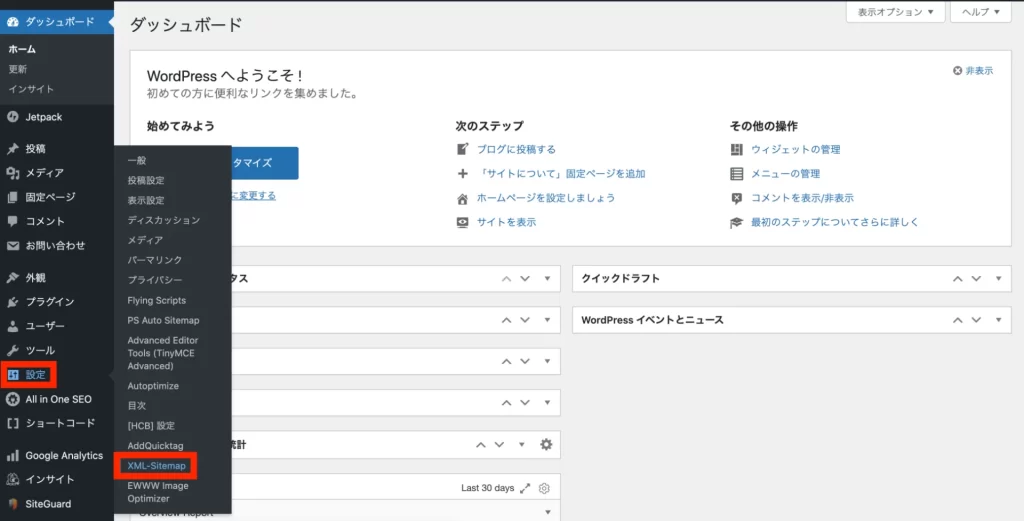
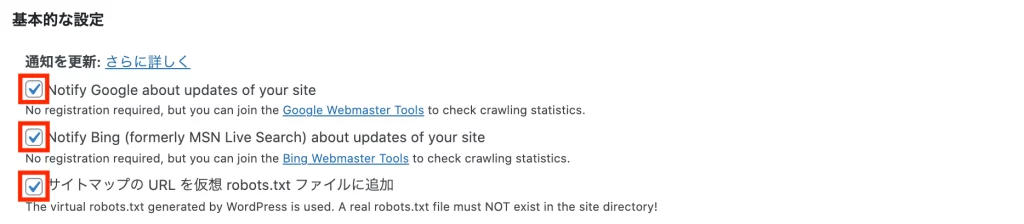
「基本的な設定」の上から3つにチェックを入れます。
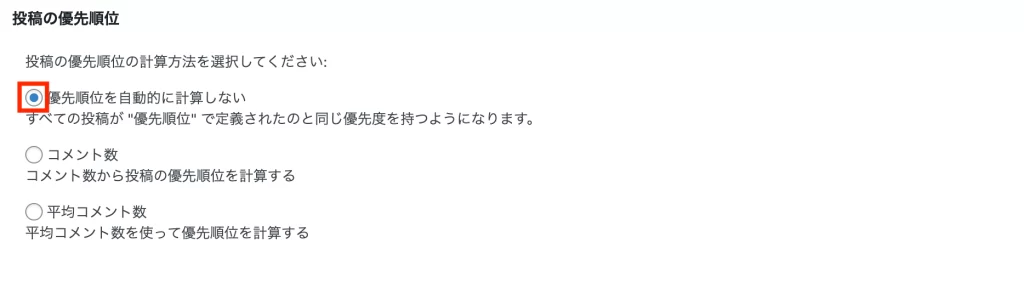
「投稿の優先順位」の「優先順位を自動的に計算しない」にチェックを入れます。
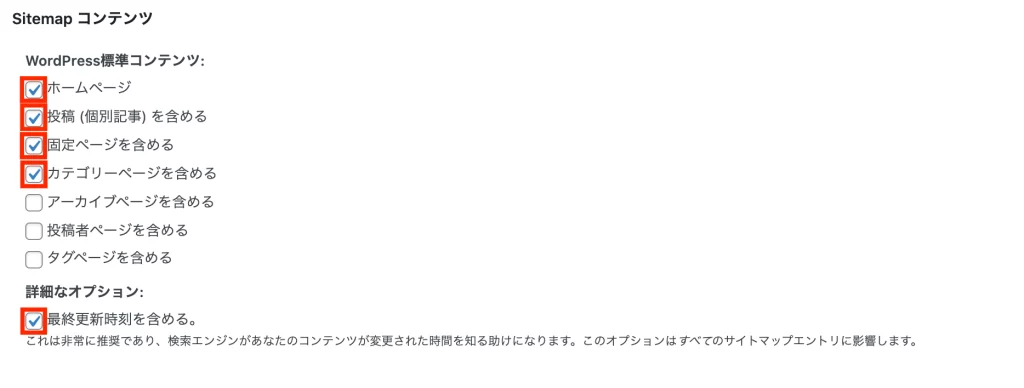
「Sitemap コンテンツ」を下と同じように5つチェックします。
「Excluded Items」の「Uncategorized(未分類)」にチェックを入れます。
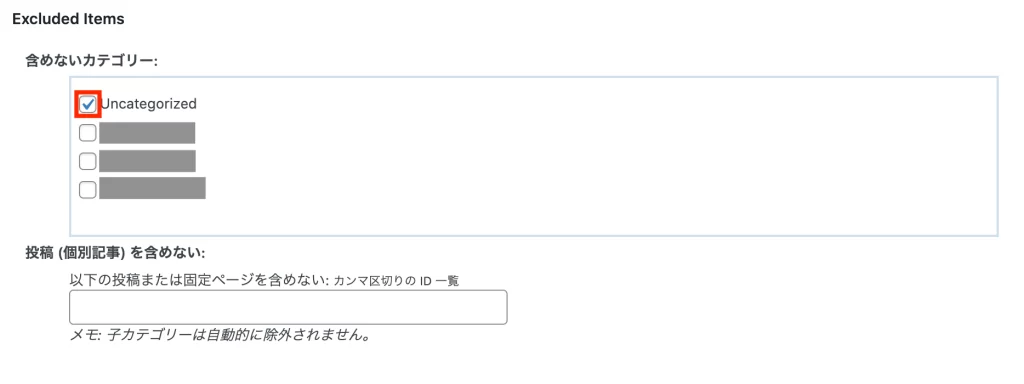
↑初期状態で既にチェックが入っていると思います。
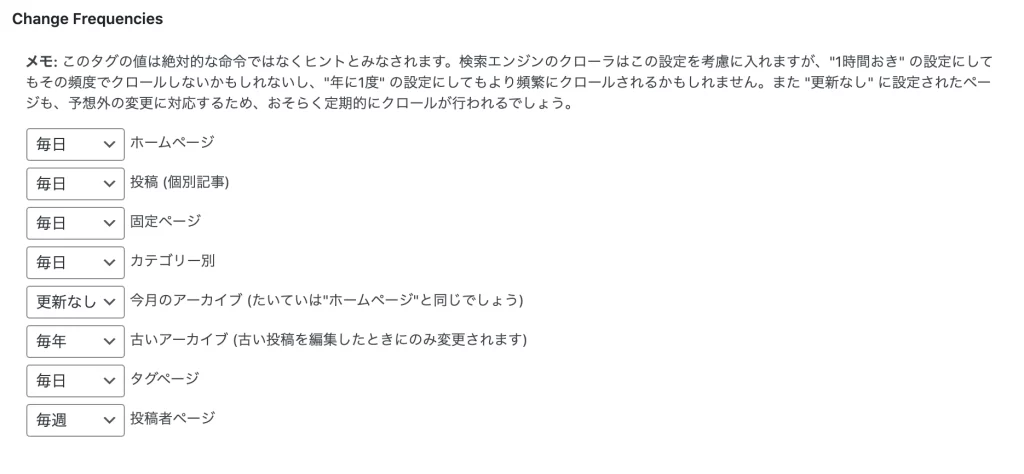
「Change Frequencies」を下のように設定します。(正直好みが分かれる項目なので多少いじっても問題ないです。)
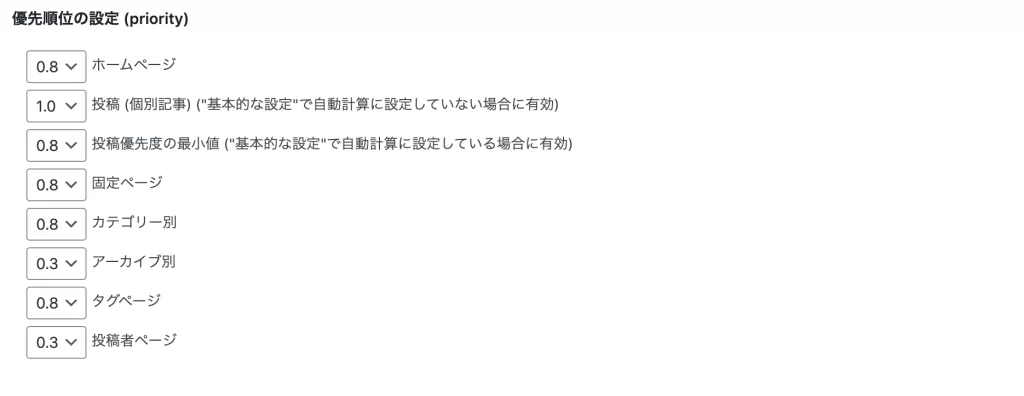
「優先順位の設定 (priority)」を下のように設定します。(こちらも好みに合わせていじってしまってOKです。)
「設定を更新」をクリックしたらXMLサイトマップの作成が完了です。
続いて、サーチコンソールでXMLサイトマップを送信していきましょう!
手順③:サーチコンソールでXMLサイトマップを送信
では手順②で作成したXMLサイトマップを送信していきます。
▼まずはサーチコンソールを開きます。
まだサーチコンソールの設定が完了していない方はコチラ↓↓をご覧ください。
-
-
参考【簡単】WordPressでサーチコンソールを設定する方法&使い方
※当サイトでは、信頼できるサービスに限りプロモーションを実施しております。 ひろか Googleサーチコンソールって何ができるのかな... 初心者でもサクッと設定できるように優しく教えてほしい! こう ...
続きを見る

次に、画面左にある「サイトマップ」をクリックします。
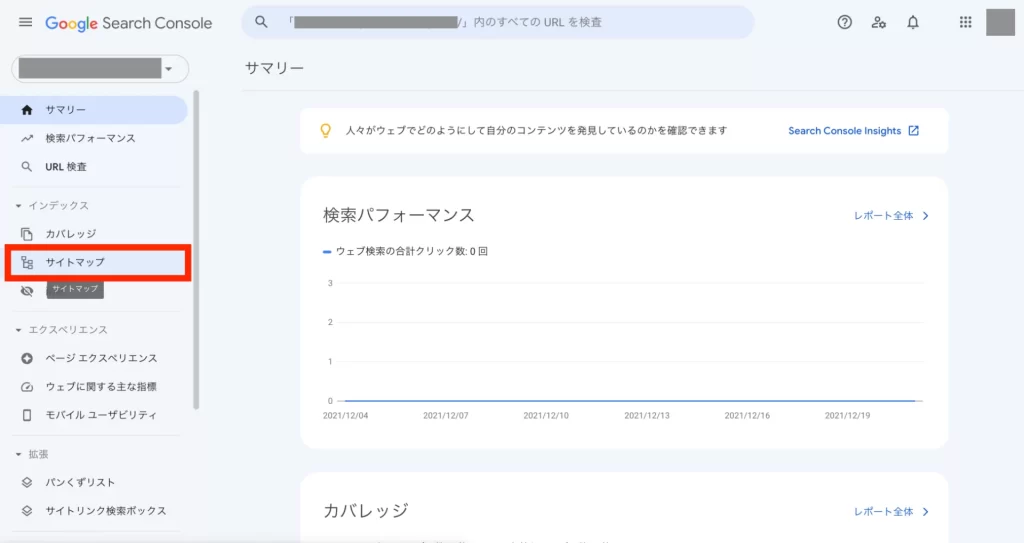
「サイトマップのURLを入力」に下記3つをそれぞれ入力して送信します。
3回に分けて送信してください
- sitemap.xml
- feed
- sitemap.xml.gz
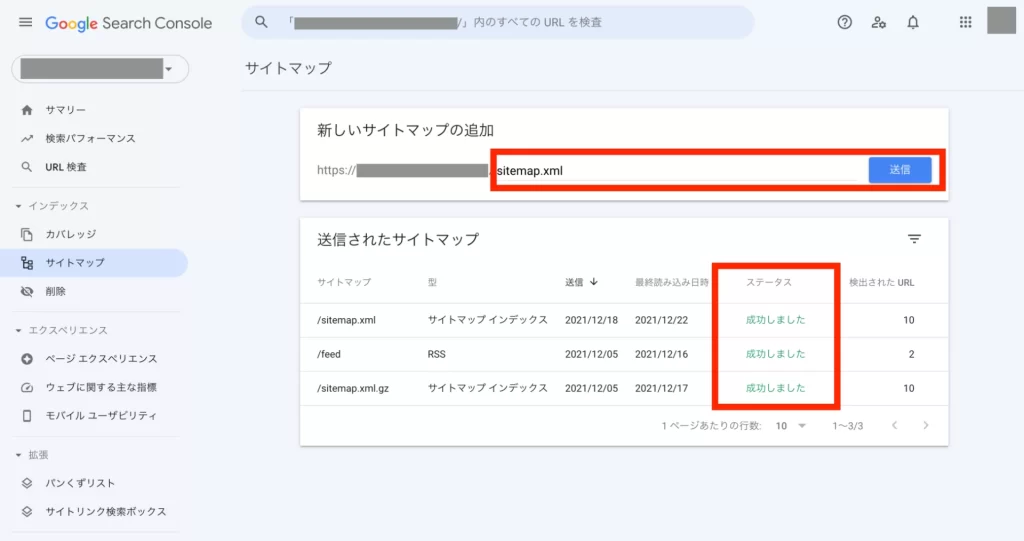
送信が完了して、上の画面ようにステータスに「成功しました」が表示されればOKです。
以上で、XMLサイトマップの作成&送信は完了です。
まとめ

XMLサイトマップって何のために設定するのかな…
WordPressでXMLサイトマップってどうやって作成するのかな…
XMLサイトマップの送信って簡単にできるのかな…
こんな方に向けて、どうしたらいいのかを具体的にお伝えいたしました。
もし「この記事が役に立った!」という方がいましたら、Twitterで感想をつけてシェアしてくれると嬉しいです◎
▼ブログを始めるならConoHa WINGがオススメ!
レンタルサーバーはConoHa WING!
今ブログを始めると、
本記事でも紹介している、
ConoHaサーバー「WINGパックプラン」が最大53%OFF
つまり、今なら
月額 1,452円 → 678円〜で「超低リスク」にブログ運営を始められる大チャンス!


Follow me!